
متاتریدر ۵ (MT5) ابزار استاندارد فعلی برای اجرای معاملات در بازارهای مالی است و تسلط بر آن، اولین قدم شما برای ورود به دنیای ترید محسوب میشود. در این صفحه که آموزش متاتریدر ۵ است، بدون درگیر شدن با اصطلاحات پیچیده و منوهای گیجکننده، مسیر صفر تا صد راهاندازی و استفاده از این پلتفرم را فرا میگیرید. در این مقاله از ایران اسکم یاد میگیرید که چگونه حساب خود را وصل کنید، محیط کاربری را شخصیسازی کرده و اولین سفارش معاملاتی خود را با رعایت اصول ایمنی در بازار ثبت کنید.
متاتریدر ۵ چیست؟ تفاوت با MT4
متاتریدر ۵ نسخه ارتقایافته، سریعتر و جامعتر متاتریدر ۴ است که به شما اجازه میدهد علاوه بر فارکس، روی سهام، شاخصها و ارزهای دیجیتال هم معامله کنید. اگر در ابتدای مسیر آموزش متاتریدر ۵ هستید، باید بدانید که نسخه جدید صرفاً یک تغییر ظاهر ساده نیست و پلتفرم از پایه با موتور پردازشی قدرتمندتری طراحی شده است.
تفاوت اصلی MT5 با نسخه قبلی در تنوع ابزارها و سرعت اجرای سفارشات خلاصه میشود. در MT4 شما صرفاً به ۹ تایمفریم دسترسی دارید اما MT5 به شما ۲۱ تایمفریم مختلف برای بررسی دقیقتر رفتار قیمت ارائه میدهد. همچنین متاتریدر ۵ دارای تقویم اقتصادی داخلی است و از زبان برنامهنویسی پیشرفتهتر (MQL5) پشتیبانی میکند. این تغییر سرعت بکتستگیری و اجرای رباتهای معاملهگر را به شدت افزایش میدهد.
تفاوت مهم دیگر، سیستم Netting در برخی حسابهای MT5 است. برخلاف MT4 (سیستم Hedging)، شما نمیتوانید همزمان روی یک نماد هم پوزیشن خرید و هم فروش باز داشته باشید و ثبت سفارش مخالف، سفارش قبلی شما را خنثی یا حجم آن را کم میکند. با همه اینها، چون شرکت سازنده یعنی متاکووتس (MetaQuotes) دیگر آپدیتهای اساسی برای MT4 منتشر نمیکند، منطقی است که از همین ابتدا کار با نسخه پنجم را یاد بگیرید.
دانلود و نصب MT5
برای نصب متاتریدر، همیشه فایل نرمافزار را مستقیماً از وبسایت بروکر خودتان یا سایت رسمی متاتریدر ۵ دانلود کنید. هرگز به فایلهای نصبی قرارگرفته در کانالهای تلگرامی یا سایتهای واسطه اعتماد نکنید چون بدافزارهای مالی اغلب خود را در قالب فایلهای پلتفرمهای معاملاتی جا میزنند و امنیت حساب شما را نقض میکنند.
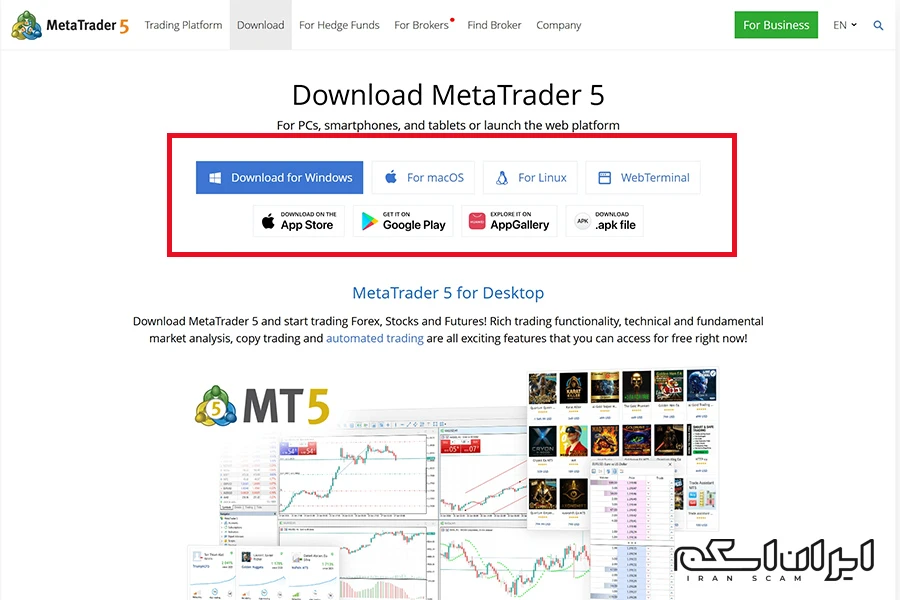
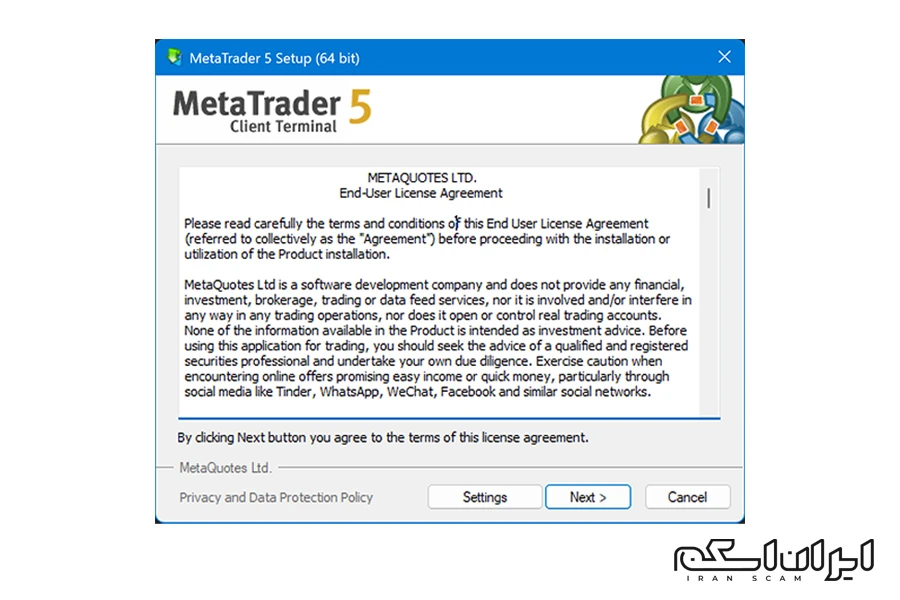
فرآیند نصب در سیستمعامل ویندوز یا مک بسیار ساده است. فایل دانلودشده را اجرا کنید، توافقنامه را بپذیرید و با کلیک روی گزینه Next اجازه دهید نرمافزار روی سیستم نصب شود. اگر قصد دارید با موبایل معامله کنید، کافی است نام MetaTrader 5 را در گوگلپلی یا اپاستور جستجو و نسخه رسمی اپلیکیشن را دانلود کنید.
ورود به حساب بروکر در MT5
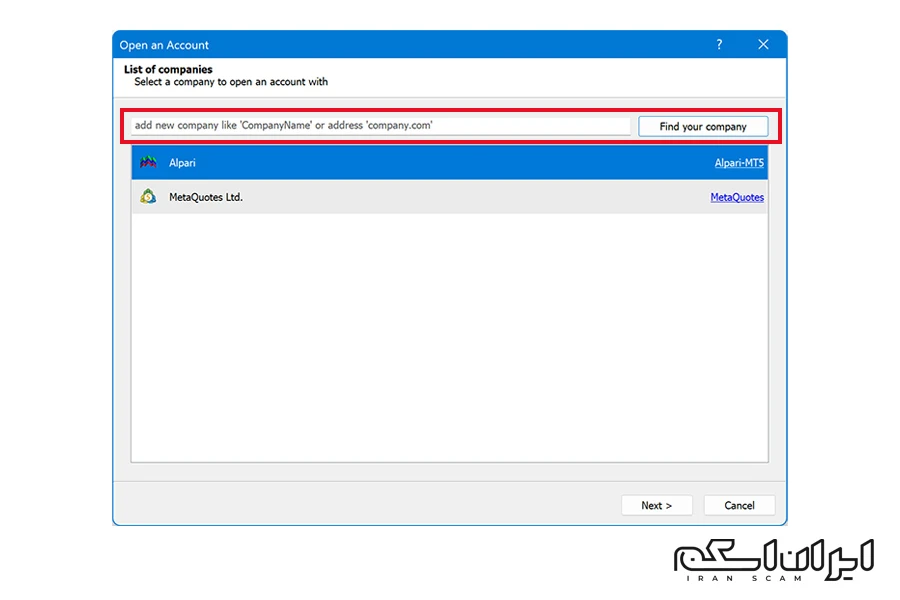
برای اتصال پلتفرم به بازار جهانی، به سه شناسه اصلی نیاز دارید: شماره حساب (Login)، رمز عبور (Password) و نام دقیق سرور (Server). در هر بروکری که ثبتنام کنید، این اطلاعات را بلافاصله پس از تأیید افتتاح حساب، به ایمیل شما ارسال میکند. وقتی برای اولین بار متاتریدر ۵ را روی ویندوز یا مک باز میکنید، با صفحه زیر روبرو میشوید که میتوانید بروکر مورد نظر را اضافه کنید. برای مثال در تصویر زیر ما بروکر آلپاری را بعد از وارد کردن اسم در باکس جستجو و کلیک روی Find your company به لیست اضافه کردیم:
در مرحله بعدی، شماره حساب و رمز خود را وارد و بسته به اینکه حساب دمو یا واقعی دارید، یکی از سرورها را انتخاب کنید.
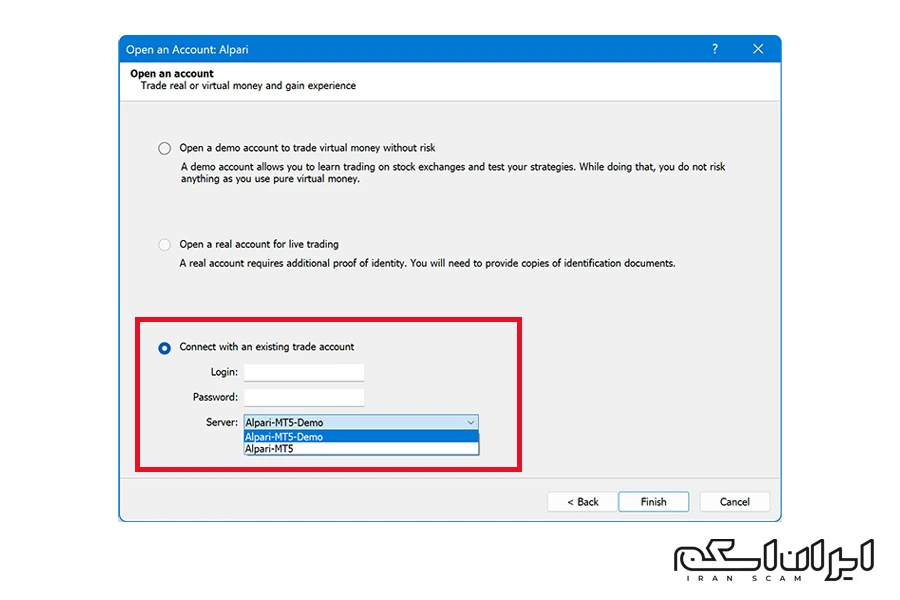
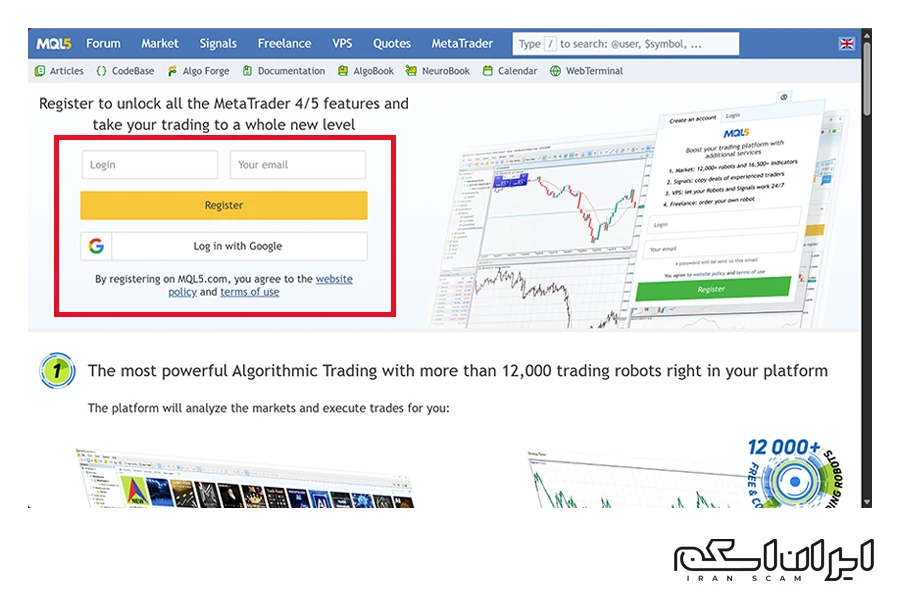
بعد از وارد کردن اطلاعات، روی Finish کلیک کنید تا وارد محیط برنامه شوید. پس از اتصال موفق، متاتریدر از شما میخواهد که وارد حساب MQL5 خود شوید یا حساب جدیدی بسازید. برای انجام معاملات و استفاده از برنامه نیازی به این حساب ندارید اما اگر قصد کپی تریدینگ دارید یا میخواهید ربات و اندیکاتور بخرید، باید حساب MQL5 هم بسازید که به این صفحه هدایت میشوید:
تا اینجا شما وارد حساب کاربری خود شدید و در صورت نیاز میتوانید حسابهای دیگری هم به برنامه اضافه کنید. برای این کار کافیست از منوی بالای صفحه روی File کلیک کرده و Login to Trade Account را انتخاب کنید تا پنجره وارد کردن اطلاعات باز شود. همچنین میتوانید در منوی File روی Open an Account کلیک کنید تا حساب جدیدی بسازید.
فراموش نکنید که ثبتنام در بروکرهای ناامن، تمام سرمایه شما را پیش از شروع معامله به خطر میاندازد. بنابراین پیش از اتصال حساب به پلتفرم، با بررسی لیست بهترین بروکر مبتدیان، یک بستر رگولهشده و امن را برای شروع انتخاب کنید. پس از دریافت مشخصات ورود از بروکر انتخابی، نام سرور را در متاتریدر وارد کنید تا پلتفرم شما اصطلاحاً به بازار متصل (Online) شود.
نکته امنیتی: بروکرها معمولاً دو رمز به شما میدهند. رمز اصلی برای معامله و رمز ناظر (Investor) که فقط اجازه مشاهده حساب را میدهد (بدون حق معامله یا برداشت) و برای اشتراکگذاری رزومه معاملاتی با منتورها کاربرد دارد.
آشنایی با محیط MT5
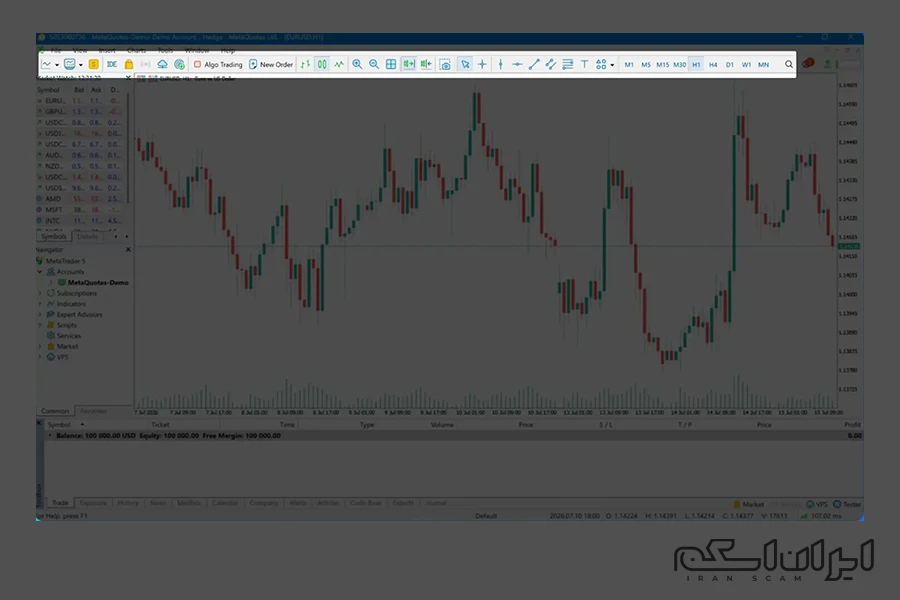
محیط متاتریدر ۵ از سه بخش کلیدی تشکیل شده است: نوار ابزار در بالا، لیست نمادها در سمت چپ و نمودار قیمت در مرکز تصویر. یادگیری نحوه استفاده MT5 زمانی برای شما ساده میشود که وظیفه هرکدام از این بخشها را درک کنید. شما میتوانید هر پنجرهای که به آن نیاز ندارید را ببندید تا تمرکزتان فقط روی نمودار اصلی حفظ شود. در ادامه این سه بخش را بررسی میکنیم:
نوار ابزار اصلی
نوار ابزار (Toolbar) در بالاترین قسمت پلتفرم قرار دارد و دسترسی سریع به پرکاربردترین دستورات را فراهم میکند. از این بخش میتوانید تایمفریمهای مختلف (مثل یکساعته، چهارساعته یا روزانه) را انتخاب کنید. ابزارهای ترسیمی تحلیل تکنیکال مانند خطوط روند، کانالها و فیبوناچی هم در همین نوار قرار گرفتهاند. مهمتر از همه، دکمه New Order برای ثبت سفارش جدید در این بخش تعبیه شده است.
پنجره دیدهبان بازار
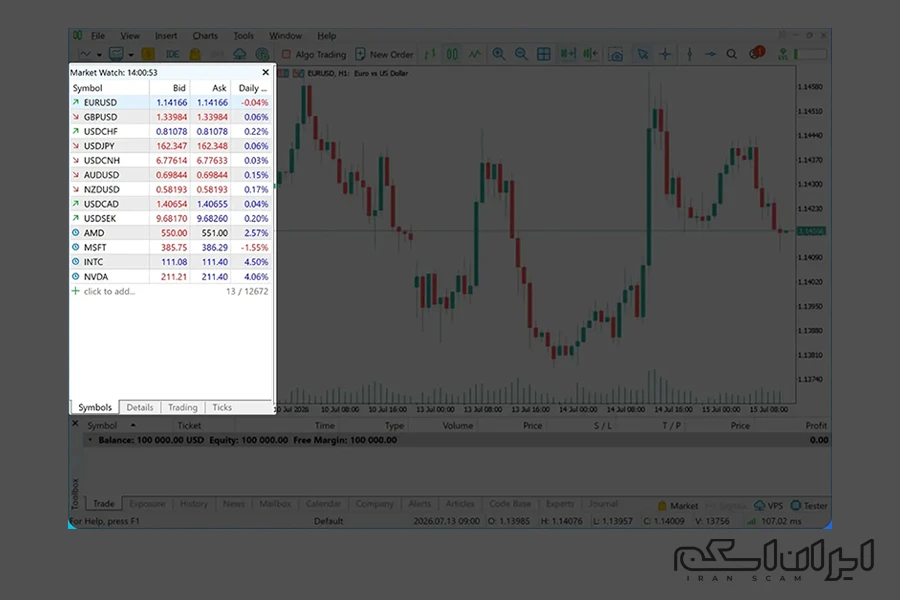
پنجره دیدهبان بازار (Market Watch) در سمت چپ صفحه قرار دارد و لیست تمام نمادهای معاملاتی که بروکر شما پشتیبانی میکند را نمایش میدهد. در این بخش میتوانید قیمت لحظهای خرید (Ask) و فروش (Bid) هر نماد را رصد کنید. اگر جفتارز یا نماد خاصی را در این لیست نمیبینید، در فضای خالی همین پنجره راستکلیک کرده و گزینه Show All را انتخاب کنید تا تمامی نمادهای پنهان ظاهر شوند.
چارت و نمودار قیمت
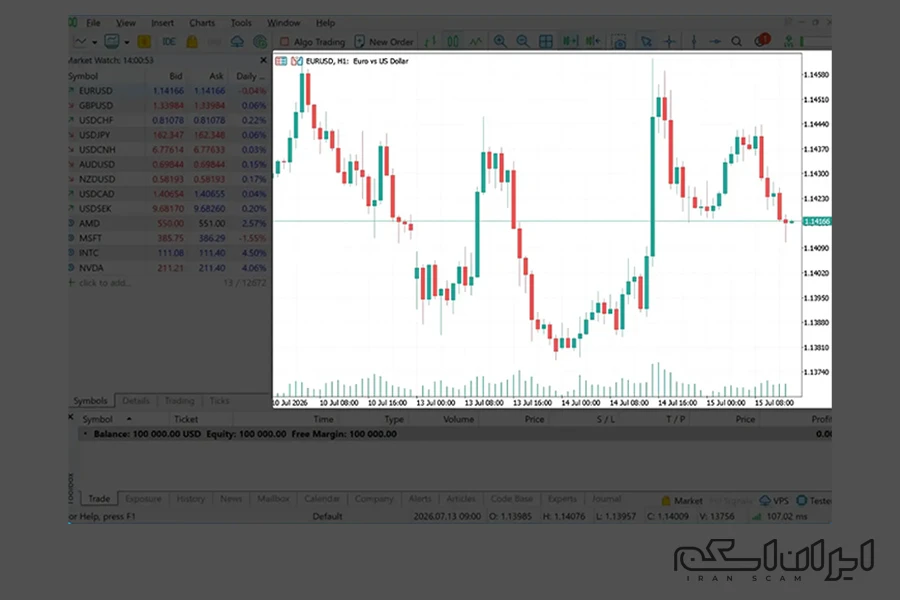
چارت (Chart) هسته اصلی فعالیت شماست که بخش میانی و بزرگ صفحه را به خود اختصاص میدهد. این قسمت، تاریخچه و نوسانات لحظهای قیمت را در قالب کندلهای ژاپنی نشان میدهد. برای باز کردن نمودار هر نماد، روی نام آن در دیدهبان بازار راستکلیک کرده و گزینه Chart Window را انتخاب کنید. با راستکلیک روی صفحه نمودار و انتخاب Properties، میتوانید رنگ پسزمینه و کندلها را کاملاً شخصیسازی کنید تا محیط گرافیکی با سلیقه شما هماهنگ شود.
شخصیسازی نمودار مثل تحلیلگران حرفهای
ظاهر پیشفرض متاتریدر با پسزمینه سیاه و خطوط شطرنجی، برای خیره شدنهای طولانیمدت خستهکننده است. تحلیلگران حرفهای نمودارهای خود را خلوت و خوانا نگه میدارند. برای این کار، روی نمودار راستکلیک کرده و گزینه Properties (یا کلید F8) را انتخاب کنید. در صفحه بازشده، در تب Colors، میتوانید Scheme را به دلخواه تنظیم کنید که ما آن را روی پسزمینه سفید و کندلهای رنگی گذاشتیم.
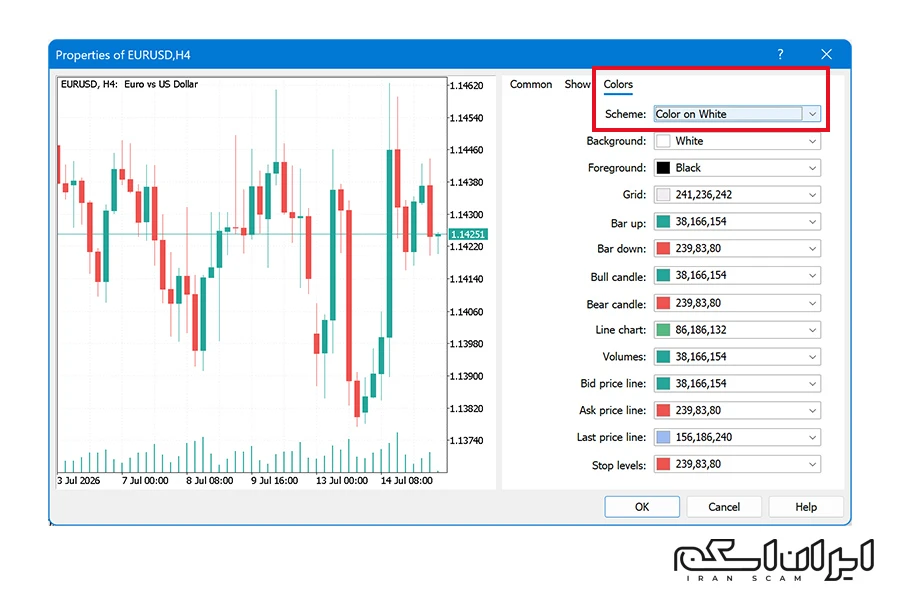
همانطور که در تصویر میبینید، میتوانید رنگ بخشهای مختلف را به صورت کامل شخصیسازی کنید. هر تغییری اعمال کنید، در تصویر سمت چپ به شما نمایش داده میشود تا خروجی نهایی را ببینید. پس از رسیدن به ظاهر دلخواه، بر روی OK کلیک نید تا تغییرات اعمال شود.
نیازی نیست این کار را برای هر نمودار جدید تکرار کنید. روی چارت راستکلیک کنید، از منوی Templates گزینه Save Template را انتخاب کرده و ظاهر جدید را با اسم دلخواه ذخیره کنید. حالا با باز کردن هر نماد جدید، با یک کلیک میتوانید این قالب شخصیسازیشده را دوباره از گزینه Templates اعمال کنید. همچنین با فشردن کلیدهای ترکیبی Ctrl+G میتوانید خطوط شطرنجی مزاحم را از پسزمینه پاک کنید.
باز و بستن معامله در MT5
برای باز کردن معامله MT5، باید از پنجره New Order استفاده کنید. با فشردن کلید F9 روی کیبورد یا کلیک روی دکمه New Order در نوار ابزار بالا، پنجره ثبت سفارش باز میشود. در این بخش، ابتدا نماد معاملاتی (Symbol) را چک کنید و نوع سفارش (Type) را روی حالت اجرای در لحظه (Market Execution) قرار دهید. همچنین دو عبارت حد ضرر (Stop Loss) و حد سود (Take Profit) را میبینید که در ادامه به آنها میپردازیم:
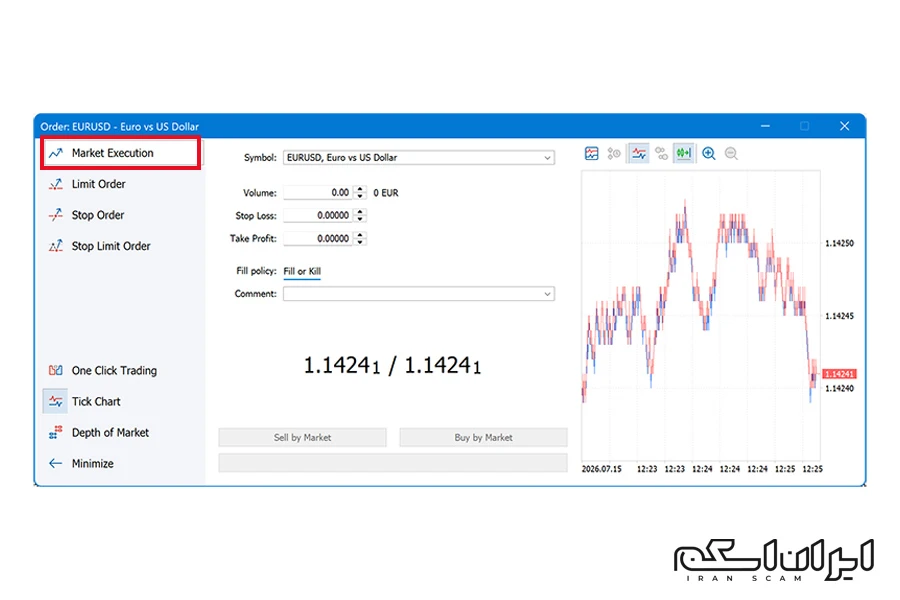
اکنون میتوانید سفارش خود را ثبت کنید اما به دو نکته حیاتی توجه داشته باشید:
- حجم معامله (لات): مقداری که برای حجم معامله انتخاب میکنید، مستقیماً بخشی از پول شما (مارجین) را درگیر و قفل میکند.
- خطرات اهرم (لوریج): اهرم، سود و ضرر شما را چند برابر میکند و اگر مکانیزم آن را بلد نباشید، ممکن است خیلی سریع تمام پول خود را از دست بدهید و حسابتان صفر (مارجینکال) شود. اگر نمیدانید که اهرم چگونه ریسک این سفارش را چند برابر میکند، پیش از کلیک روی دکمه خرید یا فروش، مکانیزم اهرم در فارکس را بهخوبی درک کنید.
در نهایت پس از محاسبه دقیق حجم و ریسک، روی دکمه Buy (خرید) یا Sell (فروش) کلیک کنید. بعد از ثبت، سفارش شما بلافاصله در پنجره پایینی پلتفرم (بخش Trade در Toolbox) نمایش داده میشود. برای بستن این معامله در هر زمانی، کافی است روی علامت ضربدر (X) در انتهای ردیف همان سفارش کلیک کنید تا با سود یا ضرر لحظهای بسته شود.
معامله سریع با قابلیت
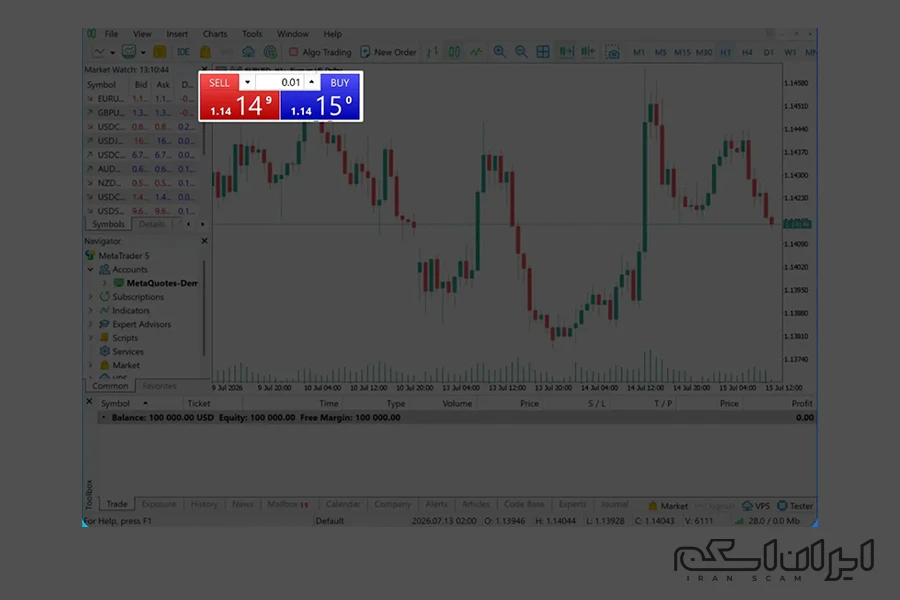
اگر استراتژی شما نوسانگیری سریع (اسکالپ) است، پر کردن مداوم پنجره New Order زمانبر خواهد بود. با فشردن کلیدهای ترکیبی Alt+T در متاتریدر، یک پنل کوچک در گوشه سمت چپ بالای نمودار ظاهر میشود. در این پنل میتوانید حجم معامله را به صورت پیشفرض تنظیم کنید و تنها با یک کلیک روی دکمههای Buy یا Sell، سفارش خود را در کسری از ثانیه و بدون معطلی در بازار ثبت کنید.
تنظیم حد ضرر و حد سود
تعیین حد ضرر (Stop Loss) و حد سود (Take Profit)، سرمایه شما را در برابر نوسانات شدید و غیرمنتظره بازار محافظت میکند. هرگز نباید معاملهای را بدون مشخص کردن این دو سطح باز رها کنید. در همان پنجره New Order، دو کادر مشخص با نامهای Stop Loss و Take Profit وجود دارد که باید قیمتهای دقیق خروج از معامله را در آنها وارد کنید.
ابزارهای SL (حد ضرر) و TP (حد سود) صرفاً اعداد روی چارت نیستند و سپرهای دفاعی شما در برابر نوسانات شدید بازار محسوب میشوند. تنظیم اصولی این اعداد مستقیماً به استراتژی و رعایت اصول مدیریت سرمایه شما بستگی دارد؛ اصولی که تعیین میکند در صورت اشتباه بودن تحلیل، نهایتاً چند درصد از کل داراییتان را مجاز هستید ریسک کنید.
اگر معامله را باز کردهاید اما یادتان رفته این اعداد را وارد کنید، جای نگرانی نیست. میتوانید روی خط چین سبز رنگ معامله روی چارت کلیک کرده و آن را به سمت بالا یا پایین بکشید تا حد ضرر و سود بهصورت چشمی و سریع روی نمودار تنظیم شوند.
آشنایی با سفارشات شرطی
همیشه قرار نیست در قیمت لحظهای بازار معامله کنید. گاهی تحلیل تکنیکال به شما میگوید که اگر قیمت به یک سطح حمایتی یا مقاومتی خاص رسید، تازه شرایط برای ورود جذاب میشود. در این حالت باید از سفارشات شرطی استفاده کنید تا متاتریدر حتی در زمان خاموش بودن سیستم، بهطور خودکار معامله را برایتان باز کند.
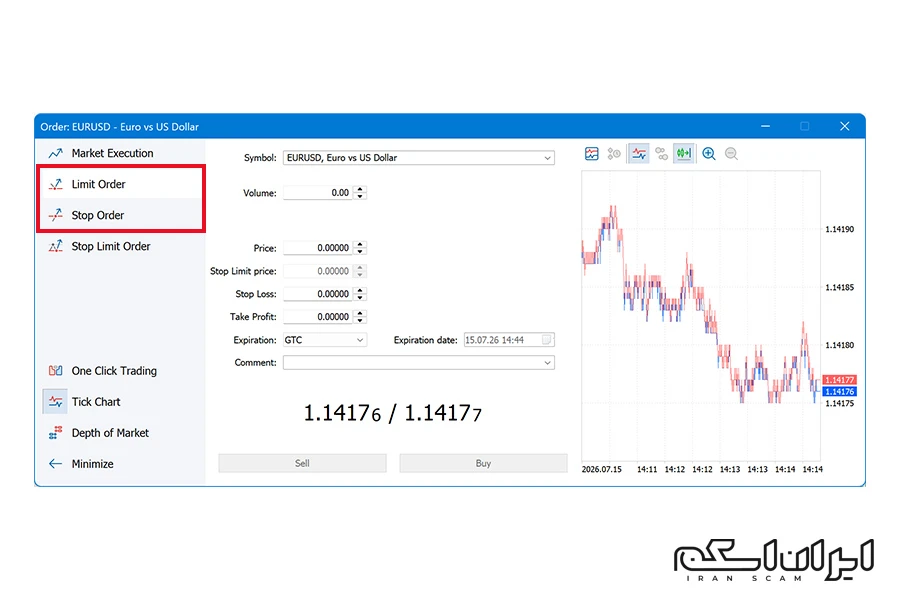
در پنجره New Order متاتریدر ۵، سفارشات شرطی در منوی سمت چپ دستهبندی شدهاند. با کلیک روی هر دسته، گزینههای اصلی زیر در اختیارتان قرار میگیرد:
۱- بخش Limit Order
- Buy Limit (بای لیمیت): زمانی که انتظار دارید قیمت افت کند، به یک حمایت برخورد کند و سپس بالا برود. (سفارش خرید در قیمتی پایینتر از قیمت فعلی).
- Sell Limit (سل لیمیت): زمانی که انتظار دارید قیمت رشد کند، به یک مقاومت بخورد و سپس بریزد. (سفارش فروش در قیمتی بالاتر از قیمت فعلی).
۲- بخش Stop Order
- Buy Stop (بای استاپ): زمانی که مقاومت مهمی پیش رو دارید و میخواهید اگر قیمت آن را به سمت بالا شکست، بلافاصله وارد معامله خرید شوید.
- Sell Stop (سل استاپ): زمانی که منتظر شکست یک حمایت به سمت پایین هستید تا همراه با ریزش شدید بازار وارد معامله فروش شوید.
بخش Stop Limit Order هم برای سفارشات ترکیبی و پیشرفتهتر اضافه شده است.
اضافه کردن اندیکاتور به نمودار
برای اضافهکردن ابزارهای تحلیلی مانند مووینگ اوریج یا RSI به چارت، باید از منوی Insert در بالای صفحه استفاده کنید. با رفتن به مسیر Insert و سپس Indicators، لیست کاملی از اندیکاتورها را میبینید که در دستهبندیهای مختلف (روندی، نوسانگرها و حجم و غیره) مرتب شدهاند.
با انتخاب هر اندیکاتور، پنجره تنظیمات آن باز میشود تا رنگ، ضخامت خطوط و دوره زمانی (Period) آن را شخصیسازی کنید. متاتریدر ۵ دهها اندیکاتور پیشفرض دارد اما اضافهکردن آنها بدون داشتن استراتژی، صرفاً نمودار شما را شلوغ میکند. اندیکاتورها ابزارهای کمکی هستند و برای استفاده درست از آنها، اول باید بدانید تحلیل تکنیکال چیست و قیمتها چگونه رفتار میکنند.
پس از درک این مفاهیم، اندیکاتورها میتوانند نقاط ورود و خروج دقیقتری را به شما نشان دهند. برای حذف یک اندیکاتور هم کافی است روی آن در صفحه چارت راستکلیک کرده و گزینه Delete Indicator را بزنید.
حساب دمو در MT5 چگونه باز کنیم؟
برای افتتاح حساب دمو (آزمایشی) نیازی نیست حتماً در یک بروکر احراز هویت کنید. از منوی بالای صفحه روی File کلیک کرده و گزینه Open an Account را انتخاب کنید. در پنجره بازشده، نام بروکر خود را جستجو یا همان گزینه پیشفرض MetaQuotes را انتخاب کنید و سپس روی Next بزنید. گزینه Open a demo account to trade virtual money without risk را تیک بزنید.
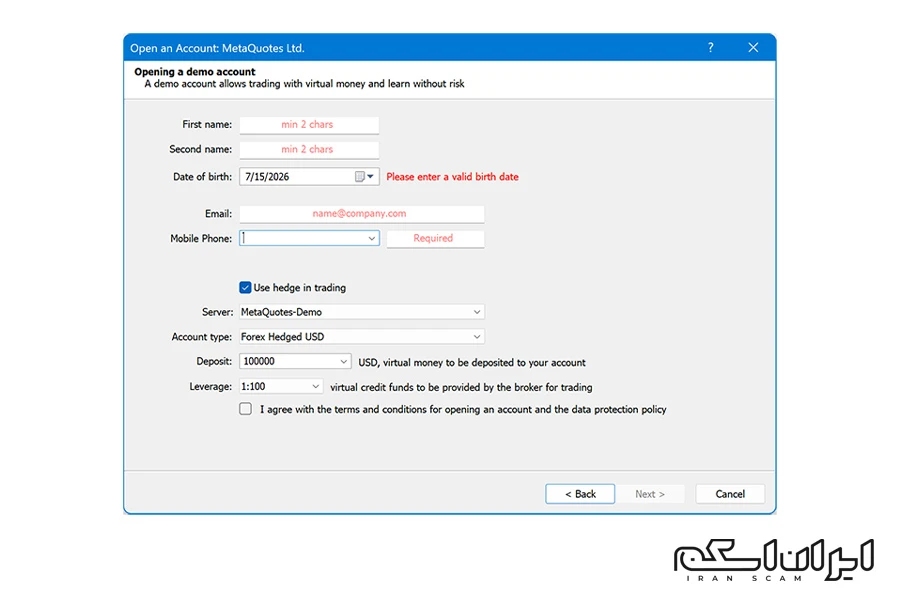
در این پنجره، با وارد کردن یک نام و ایمیل (حتی غیرواقعی)، متاتریدر بلافاصله یک شماره حساب و رمز عبور دمو به همراه موجودی مجازی (مثلاً ۱۰ هزار دلار) در اختیار شما قرار میدهد و مستقیماً به بازار متصل میشوید.
بررسی تاریخچه معاملات و گزارشگیری
رصد کردن عملکرد گذشته، بخش مهمی از مسیر تبدیل شدن به یک معاملهگر حرفهای است. برای دیدن معاملات بستهشده، در پنجره پایینی متاتریدر (Toolbox) به تب History بروید. در این بخش، لیست تمام سودها، ضررها و واریز و برداشتهای خود را مشاهده میکنید.
با راستکلیک روی این صفحه و انتخاب گزینه Report، پلتفرم MT5 یک قابلیت ویژه در اختیار شما میگذارد: استخراج یک گزارش کامل و گرافیکی از عملکرد معاملاتی با فرمت HTML یا اکسل (Open XML). این گزارش به شما نشان میدهد که بزرگترین سود و ضرر شما چقدر بوده و نرخ برد (Win Rate) استراتژیتان در چه وضعیتی قرار دارد.
ابزارهای پیشرفته تقویم و بکتست
متاتریدر ۵ نیاز شما به سایتهای خارجی را کم کرده است. از منوی View میتوانید تقویم اقتصادی (Economic Calendar) داخلی را فعال کنید تا اخبار مهم مستقیماً در پایین پلتفرم نمایش داده شوند. همچنین ابزار Strategy Tester در همین منو تعبیه شده تا بتوانید رباتها و استراتژیهای شخصی خود را روی دادههای گذشته بازار تست کرده و عیبیابی کنید.
اشتباهات رایج مبتدیان در MT5
مهمترین اشتباه کاربران تازهوارد، عدم توجه به حجم معامله (Lot) پیش از کلیک روی دکمههای خرید و فروش است. متاتریدر آخرین حجم واردشده را در حافظه خود نگه میدارد. پس اگر در معامله قبلی حجم بالایی زده باشید و آن را اصلاح نکنید، معامله جدید هم با همان حجم پرریسک باز میشود.
از طرفی، فضای MT5 برای مبتدی میتواند پر از تلههای عملیاتی و کلیکهای اشتباه باشد. یکی از این خطاهای رایج، کلیک کردنهای مکرر روی دکمههای Buy یا Sell هنگام کندی اینترنت است که باعث باز شدن چندین پوزیشن همزمان به صورت ناخواسته و به خطر افتادن کل مارجین میشود.
همچنین بسیاری از معاملهگران تازهکار پیش از باز کردن معامله در ساعات اعلام اخبار اقتصادی، به پهنای اسپرد (فاصله قیمت خرید و فروش) در پنجره دیدهبان بازار دقت نمیکنند و با هزینههای معاملاتی سنگینی روبرو میشوند. همیشه قبل از معامله واقعی، محیط پلتفرم را در حساب دمو بهخوبی تست کنید.
سوالات متداول
بله، استفاده از پلتفرم متاتریدر برای تمام معاملهگران کاملاً رایگان است. هزینههای لایسنس این نرمافزار توسط بروکرها به شرکت سازنده (MetaQuotes) پرداخت میشود. بله، از نظر فنی MT5 از نمادهای کریپتویی پشتیبانی میکند. اما اینکه چه ارزهایی به شما نمایش داده شود، کاملاً بستگی به بروکری دارد که در آن ثبتنام کردهاید. خیر. زمانی که سفارش شما ثبت میشود، اطلاعات آن در سرورهای بروکر ذخیره میگردد. بنابراین بستن نرمافزار یا قطعی اینترنت تاثیری روی معاملات باز، حد ضرر (SL) و حد سود (TP) شما ندارد. (مگر اینکه از رباتهای معاملهگر یا Trailing Stop استفاده کنید که نیاز به روشن بودن مداوم سیستم دارند). خیر. سرورها و ساختار برنامهنویسی متاتریدر ۴ و ۵ تفاوت دارند. برای استفاده از MT5، باید یک حساب معاملاتی جدید مخصوص همین پلتفرم در بروکر خود بسازید.آیا دانلود و استفاده از متاتریدر ۵ رایگان است؟
آیا میتوانم روی متاتریدر ۵ ارز دیجیتال معامله کنم؟
اگر اینترنت قطع شود یا لپتاپ را ببندم، معامله من بسته میشود؟
آیا میتوانم اکانت MT4 خود را در MT5 وارد کنم؟